功能介绍
主页
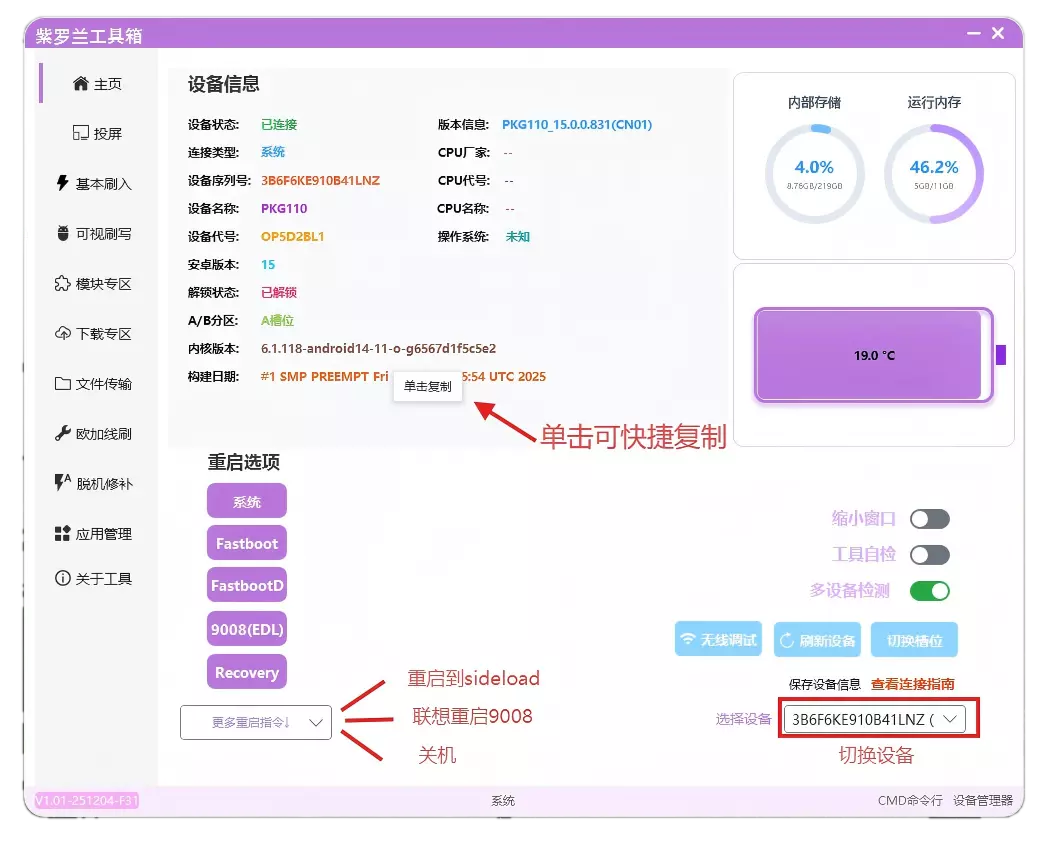
- 支持同时检测多个设备,切换设备可以点击右小角的设备序列号,切换到其他设备进行检测.
- 设备检测信息支持鼠标左键单击快捷复制,点击右下角也支持一键保存设备所有信息.
- 更多重启指令,三个重启指令从上到下依次对应为:sideload、联想重启到9008、关机.
- 缩小窗口:对于部分分辨率度较低的电脑,工具窗口显示较大,可以使用此按钮或在电脑设置中调大分辨率,即可缩小窗口.
- 工具自检:在电脑中蠕虫病毒的时候可以对电脑进行扫盘操作,不损害文件.
- 切换槽位:自动检测设备槽位,将设备的启动槽位切换到相对的槽位.
- 刷新设备:工具如果卡在检测fastboot模式时点击此按钮进行刷新.
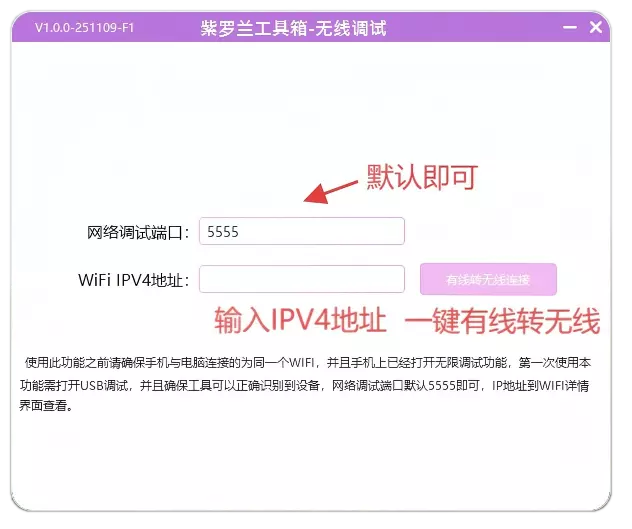
- 无线调试:将你的USB设备从有线连接切换到无线连接,需要较高的网络环境要求,切换前确保工具可以正常识别到设备,输入WIFI的IPV4地址后即可连接.
连接指南
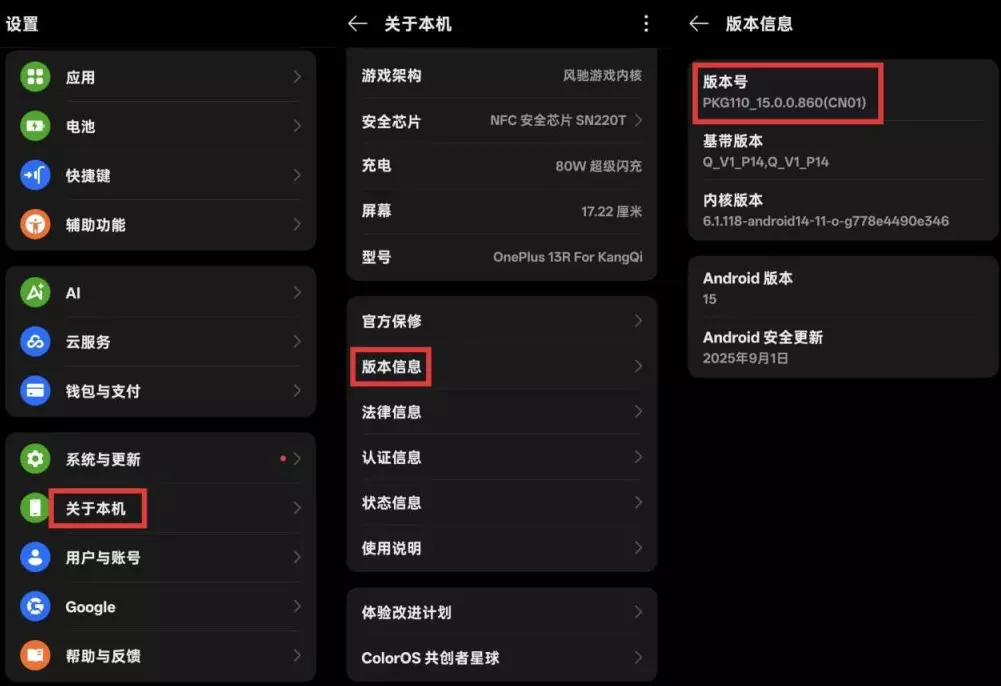
- 这里以一加手机打开USB调试的操作为例(所有安卓设备通用步骤),我们打开手机的设置->关于手机->连续点击版本号7次,此时手机下方会弹窗提示“您已开启开发人员选项”,表示开启成功.
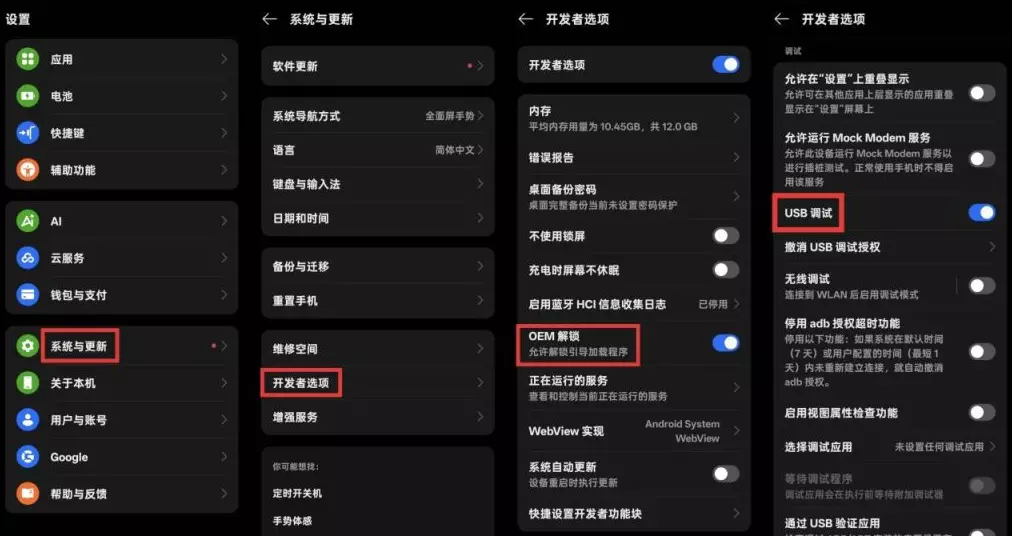
- 打开开发者选项之后,我们回到设置,找到系统设置->开发者选项,找到USB调试,打开它,此时手机上会弹出一个是否允许此电脑调试的窗口,我们点击允许之后工具就可以正常检测到设备了,如果打开USB调试之后,未弹出USB授权窗口,请将手机传输协议切换为仅充电模式后重新插拔数据线.
投屏
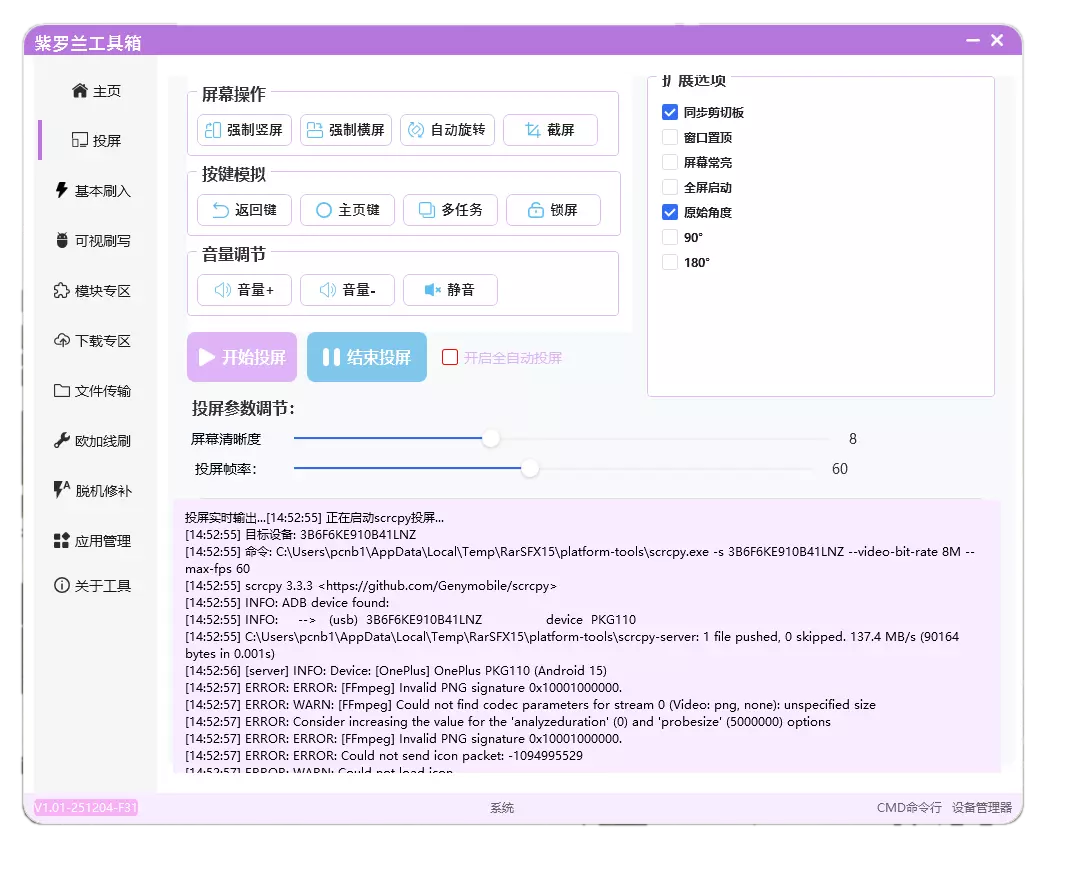
- 虚拟按键:可以模拟手机的按键,控制手机截屏旋转,平板用户在投屏时可以强制竖屏方便操作.
- 自动投屏:在开始投屏时勾选此选项时可以在设备断开后重新连接时自动投屏,省时又省力.
- 投屏参数:配置低的电脑可以适当调低投屏清晰度和投屏帧率,调整参数后重新打开投屏生效.
- 投屏报错:当点击投屏无反应后请查看日志框内是否有adb push字样的报错,此报错可以使用工具基本刷入中的修复ADB来解决(需ROOT),无ROOT用户可以通过恢复出厂设置来解决.
- 投屏断开:部分电脑在投屏一半时会自动断开连接,如果你使用的是双C的数据线,请更换插头.
基本刷入
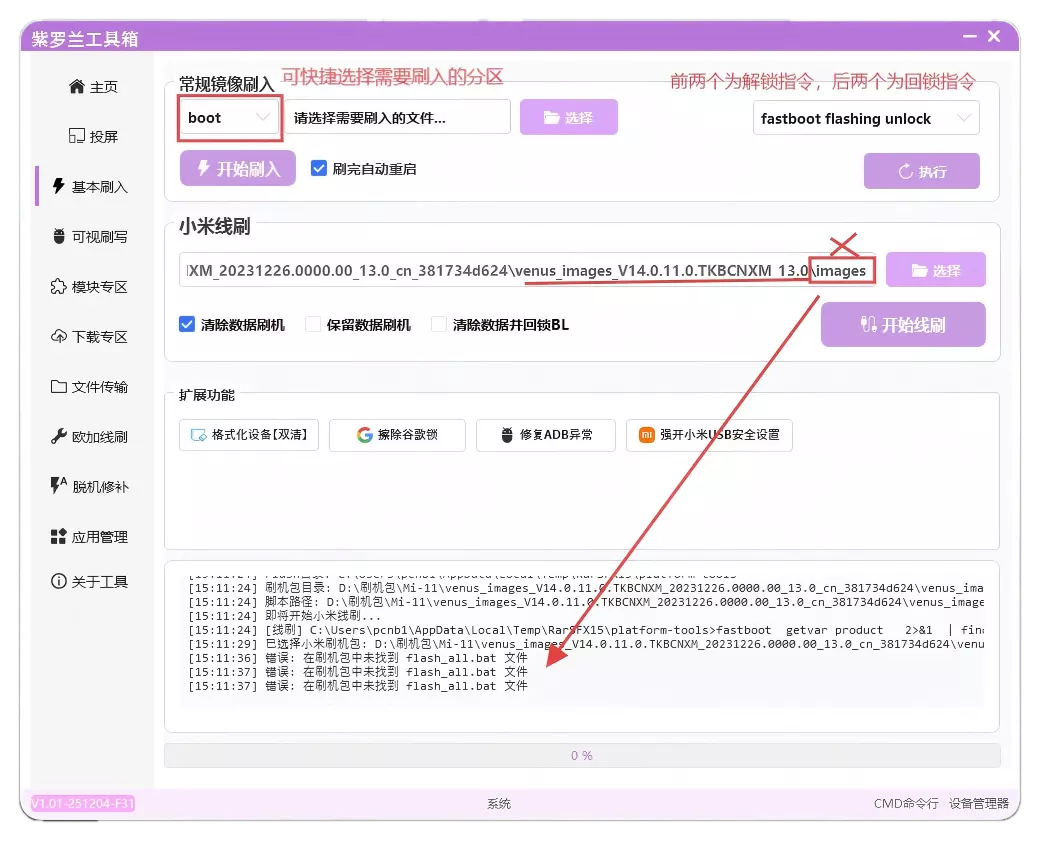
- 常规刷入:这里提供了几个常用的镜像名称,支持快捷刷入,刷入重启,点击可快捷选择.
- 解锁指令:上面两个为解锁指令,下面两个为回锁指令,乱点击变砖噢.
- 小米线刷:小米官方同款线刷,无脑刷机,需要选择一个解压好的刷机包文件,注意选择的刷机包路径.
- 擦除谷歌锁:无法安装应用的时候在fastbootD模式下使用这个.
- 修复ADB异常:无法投屏报错adb push字样时使用这个.
- 强开小米USB:小米不插卡无法打开USB安全设置,使用此功能可以强制开启,但需ROOT权限.
可视刷写
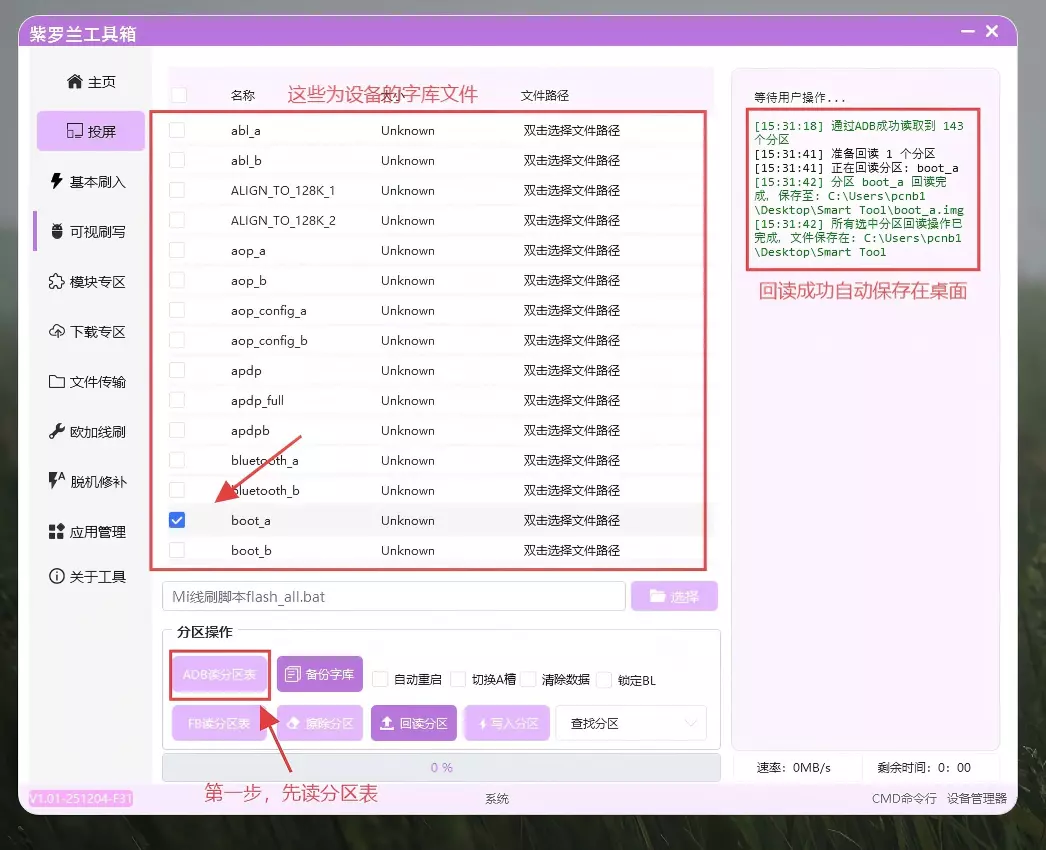
ADB[开机]读分区表
- 读分区表:开机情况下读取分区表需要ROOT权限,需要给予shellROOT权限后再点击读分区表按钮.
- 回读分区:当我们读取成功分区表后,可以在工具上的表格容器上勾选需要提取的镜像分区,提取成功后会自动保存到桌面 注:此功能在Fastboot下无法使用.
- 备份字库:将手机的全字库文件全部备份并自动保存在电脑的桌面,请确保电脑C盘空间大于30G再使用本功能.
- 写入分区:开机状态下写入镜像文件,重启设备后写入的文件生效.
- 擦除分区:擦除指定分区,重启设备后生效[此操作及其危险,请谨慎操作].
Fastboot读分区表
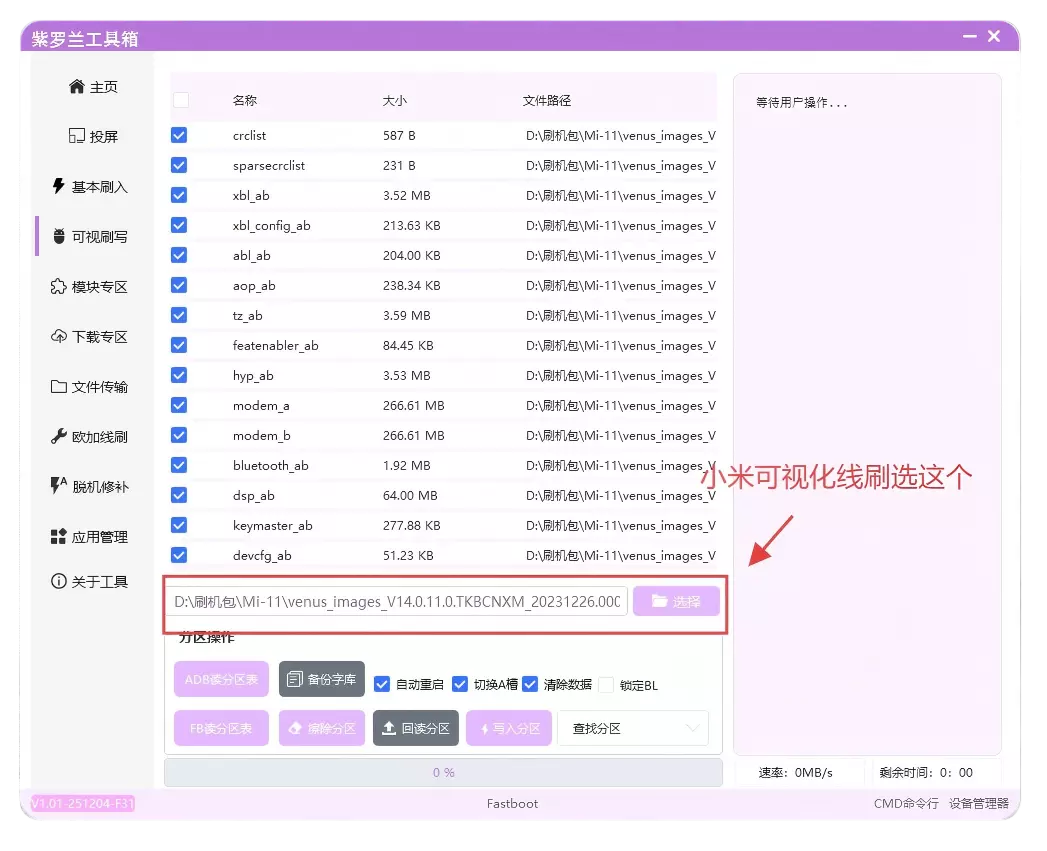
- 小米线刷:选择一个小米线刷脚本,通常为flash.all.bat,支持挑选指定分区刷入,可玩性更高.
- 读分区表:设备处于Fastboot模式下点击FB读分区表,可以加载出手机的所有AB槽位的所有分区,自定义刷写镜像.
- 写入分区:写入所有选中的镜像文件,勾选自动重启选项后写入完成后自动重启设备.
- 擦除分区:擦除指定分区[此操作及其危险,请谨慎操作].
模块专区
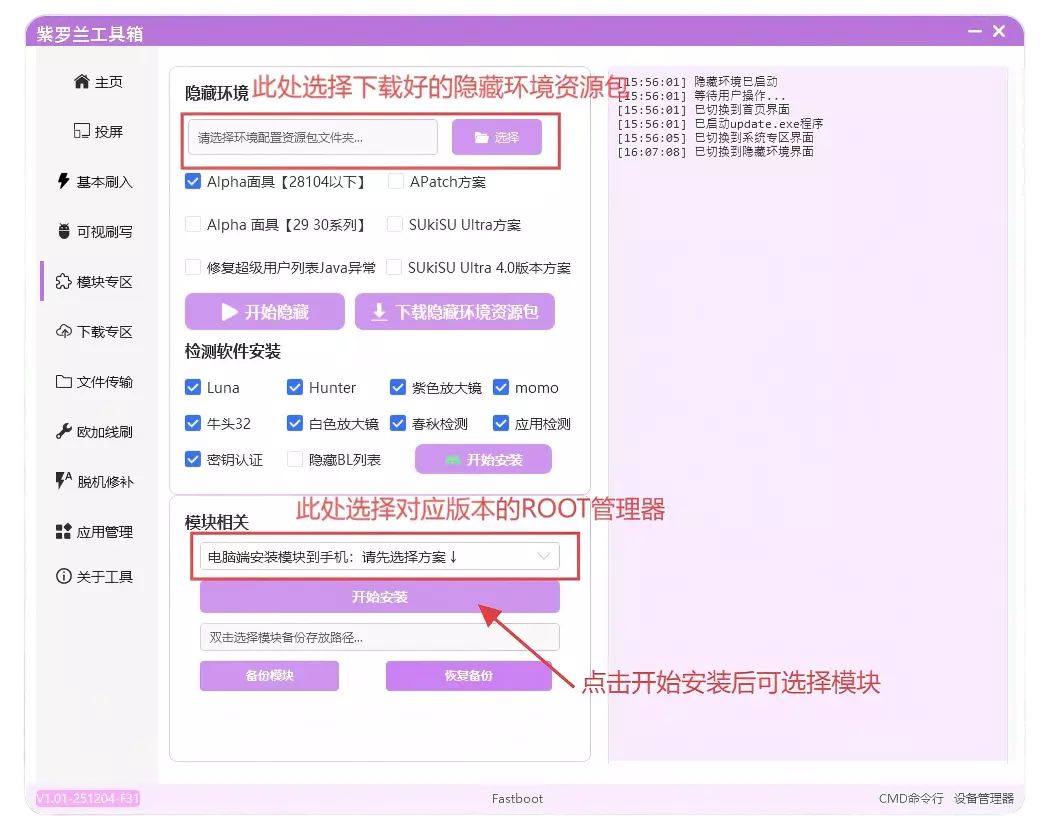
- 隐藏环境:支持Alpha,SUkiSU,Apatch一键完美环境,使用前先选择一个隐藏环境资源包.
- Alpha阿尔法隐藏环境视频教程:点击观看
- SUkiSU Ultra隐藏环境视频教程:点击观看
- 安装模块:支持电脑端批量安装模块,选择对应的ROOT管理器后,点击开始安装,选择需要安装的一个或多个模块.
文件传输
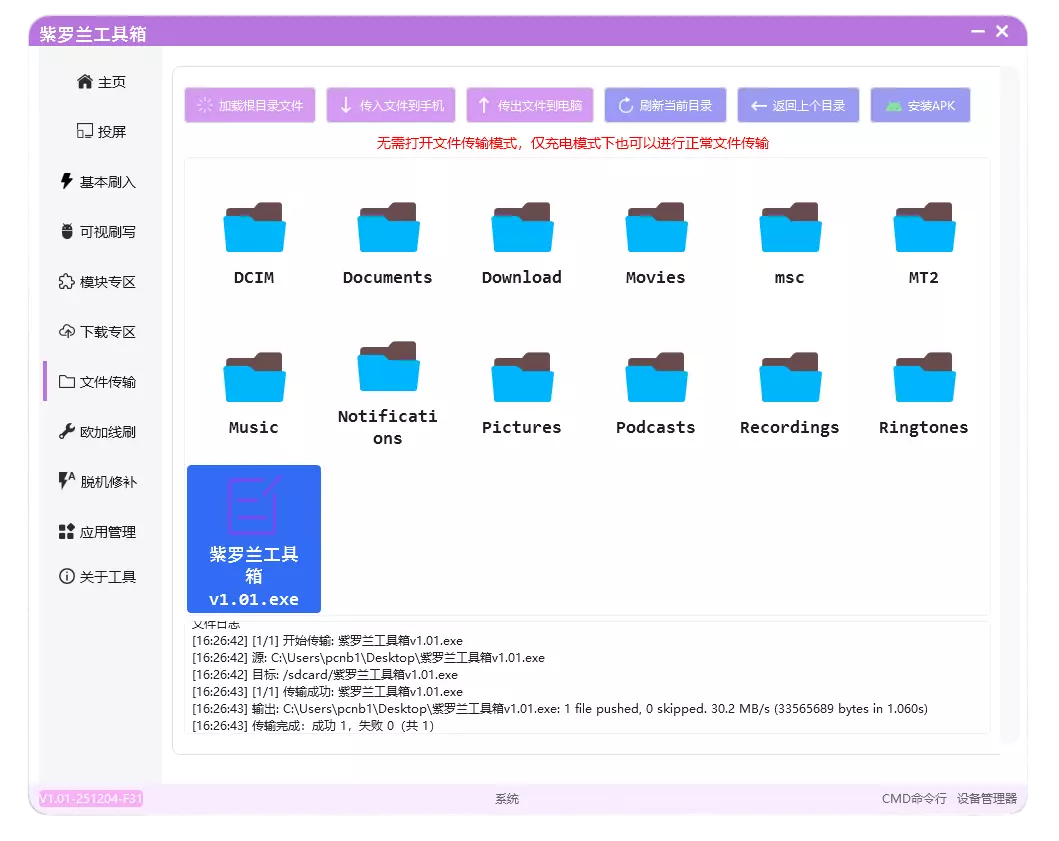
- 文件传输功能只需设备打开USB调试,无需打开文件传输功能也能正常传输文件.
- 在确保工具能正常检测到设备时,点击加载根目录文件按钮,即可读取出手机内部存储目录下的文件列表,此时你可以对文件进行传入传出操作.
- APK安装:支持在PC端将APK安装包批量安装到移动端.
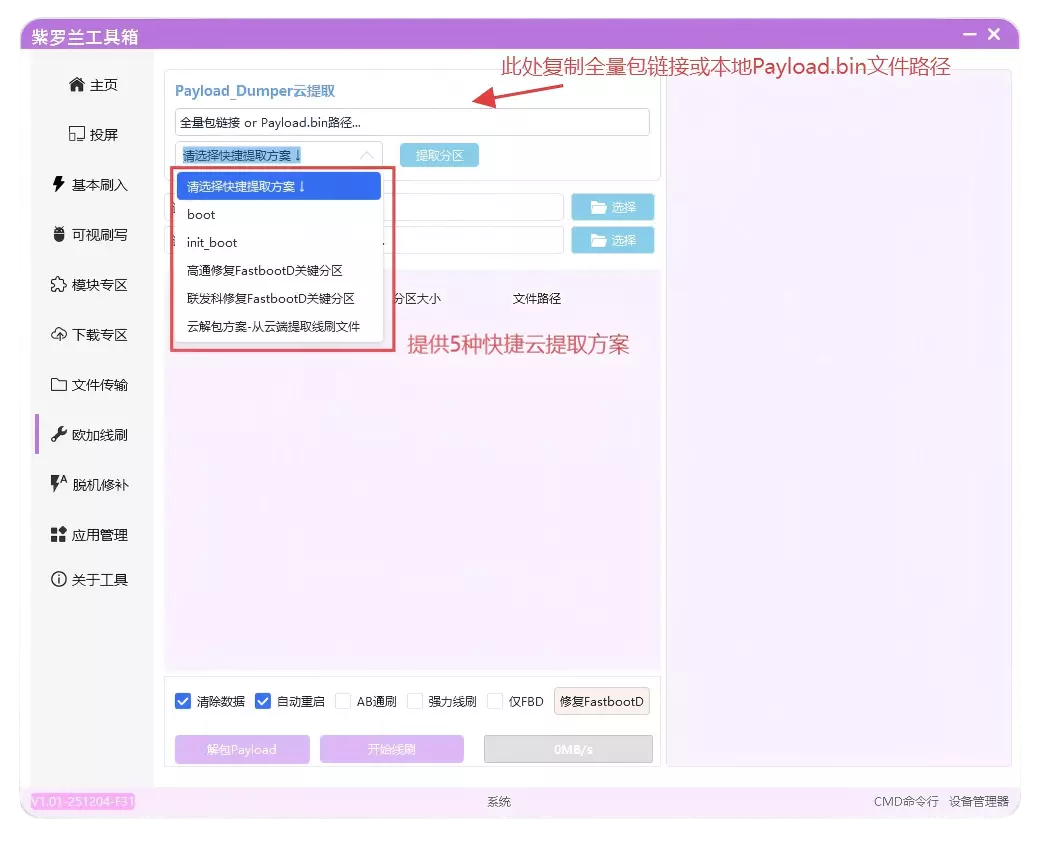
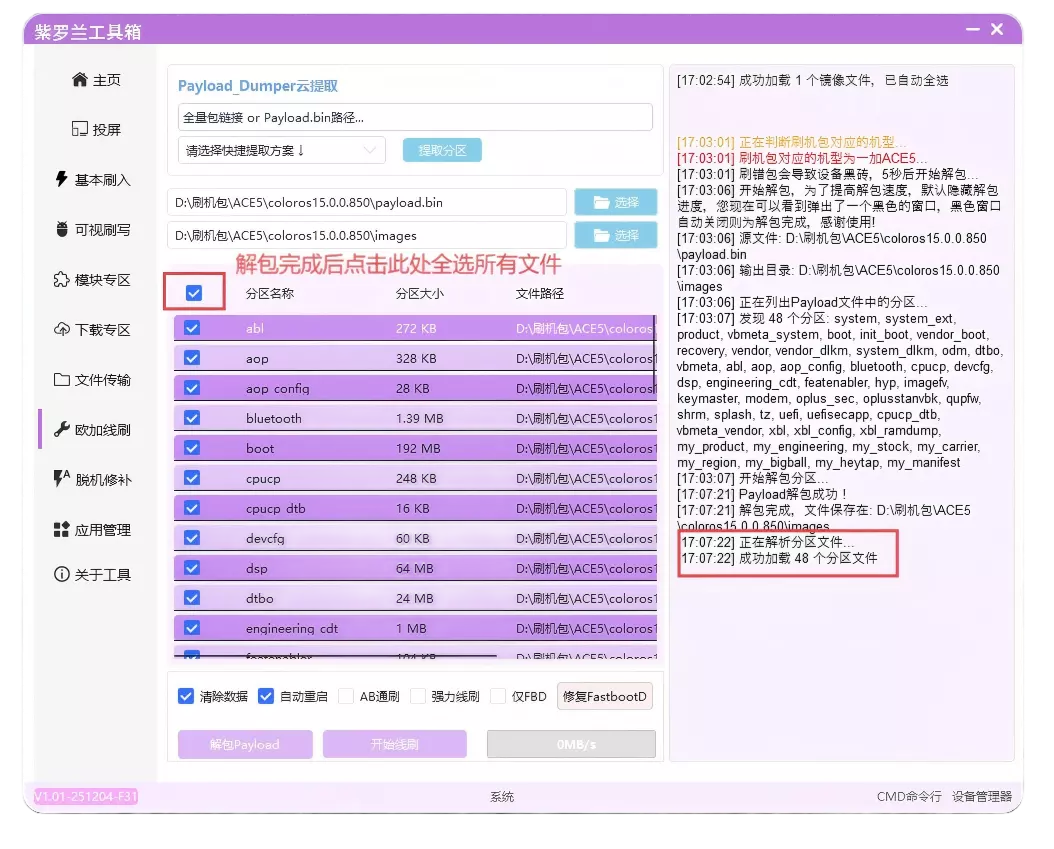
- 粘贴一个官方全量包链接或本地Payload.bin文件路径,然后选择对应的云提取方案,点击提取按钮开始提取。官方全量包可以访问大侠阿木的网站获取:点击访问
欧加线刷
解包分区
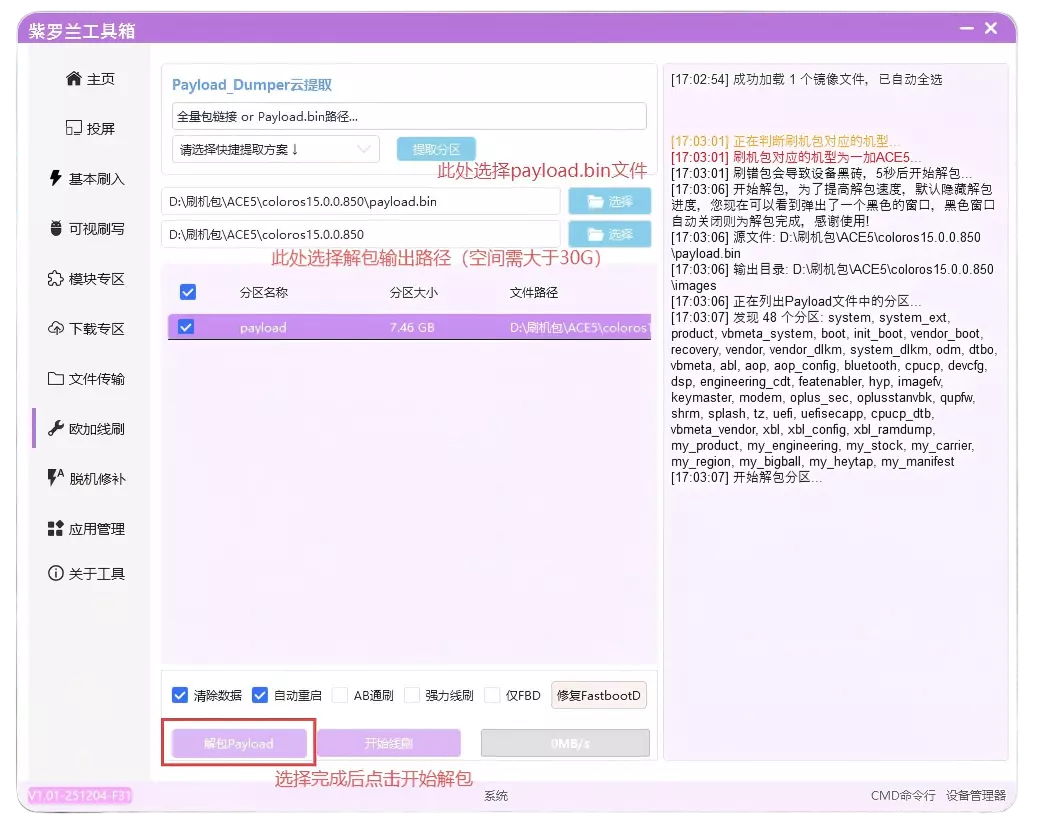
- 如果你是第一次线刷,你必须先对卡刷包进行解包操作,选择卡刷包中的payload.bin文件,选择一个大于30G的存储路径进行解包操作,解包期间会弹出一个黑色的窗口,这是正常现象,请勿关闭黑色窗口,解包速度由电脑性能决定,解包完成之后请全选所有分区.
- 解包成功一次之后,下次线刷无需重新解包,直接选择解包上次解包好的文件夹即可,文件夹名称为images.
线刷操作
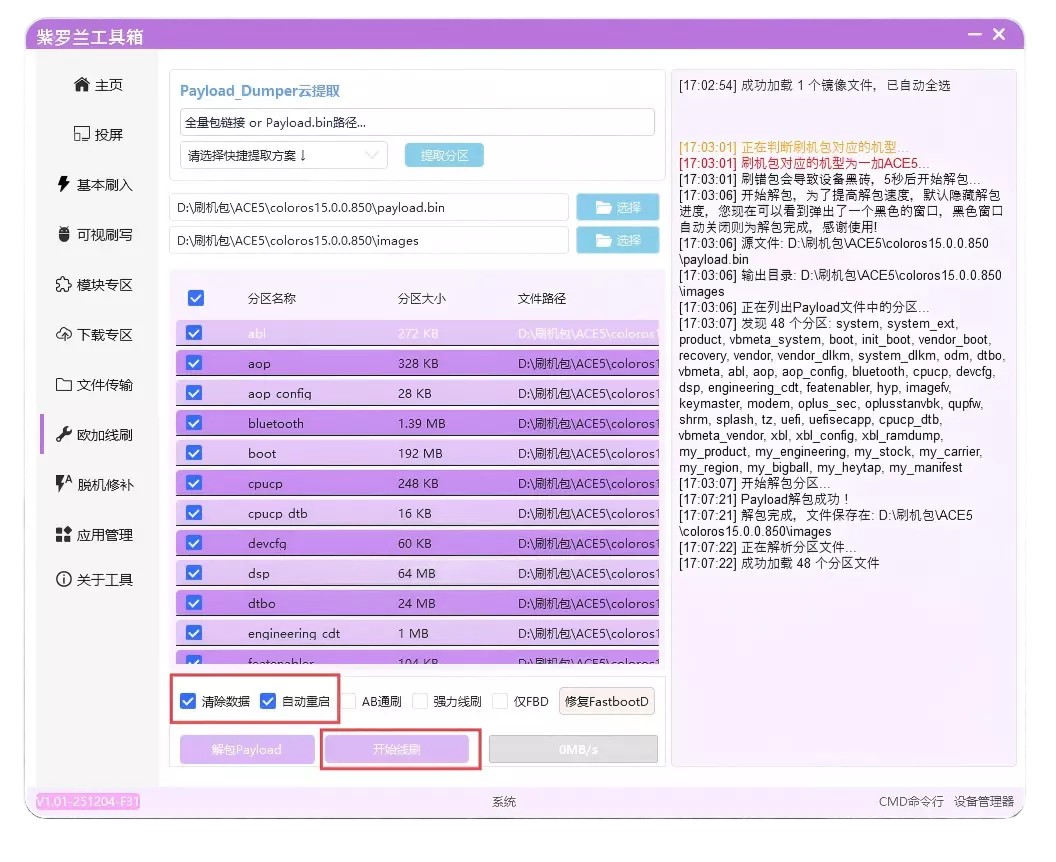
- 常规线刷:适用于正常的OPPO 一加 真我 设备的升级系统,同安卓版本降级系统,线刷国际系统,我们只需要勾选如图所示的选项,天玑处理器请勿勾选清除数据和自动重启,天玑设备需要在线刷完成之后手动选择格式化数据分区,骁龙设备自动清除数据.
- 强力线刷:在线刷过程中,如果出现部分名称为my开头的分区刷入失败,勾选此选项修复Super.
- 仅FBD线刷:适用于一些被格机后拆字库或找售后换过主板没有Fastboot的设备,正常设备不需要勾选.
- AB通刷[新]:最安全的线刷模式,并且支持从AB任意槽位启动系统,无视所有异常操作,这个模式要是刷不进去,那就是真死了.
- 修复FBD:部分设备FBD丢失,无法重启到FastbootD,需要使用砖前同版本的全量包来修复,可以使用工具的快捷提取,省时又省力.
脱机修补
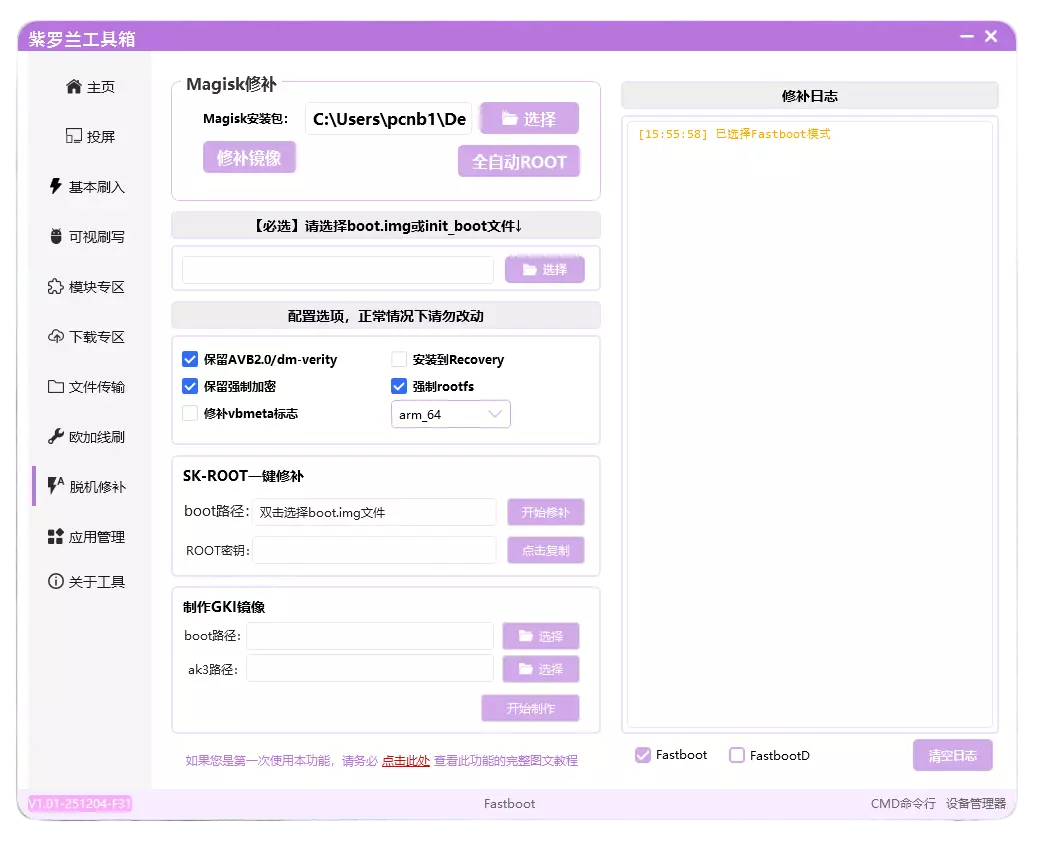
- 全自动ROOT:支持阿尔法和Magisk全自动ROOT,只需要选择一个Magisk安装包和boot文件,建议将boot.img放置在桌面,适用于全机型,需先解锁BL,视频教程:点击观看
- SK-ROOT一键修补:选择一个boot文件,自动修补文件,修补完成之后自动生成密钥,生成的修补后的文件需自己在fastboot模式下刷入.
- 制作GKI镜像:将Anykernel3文件打包到boot.img中,将打包好的boot文件刷入后可以实现无需LKM模式直接GKI模式.
应用管理
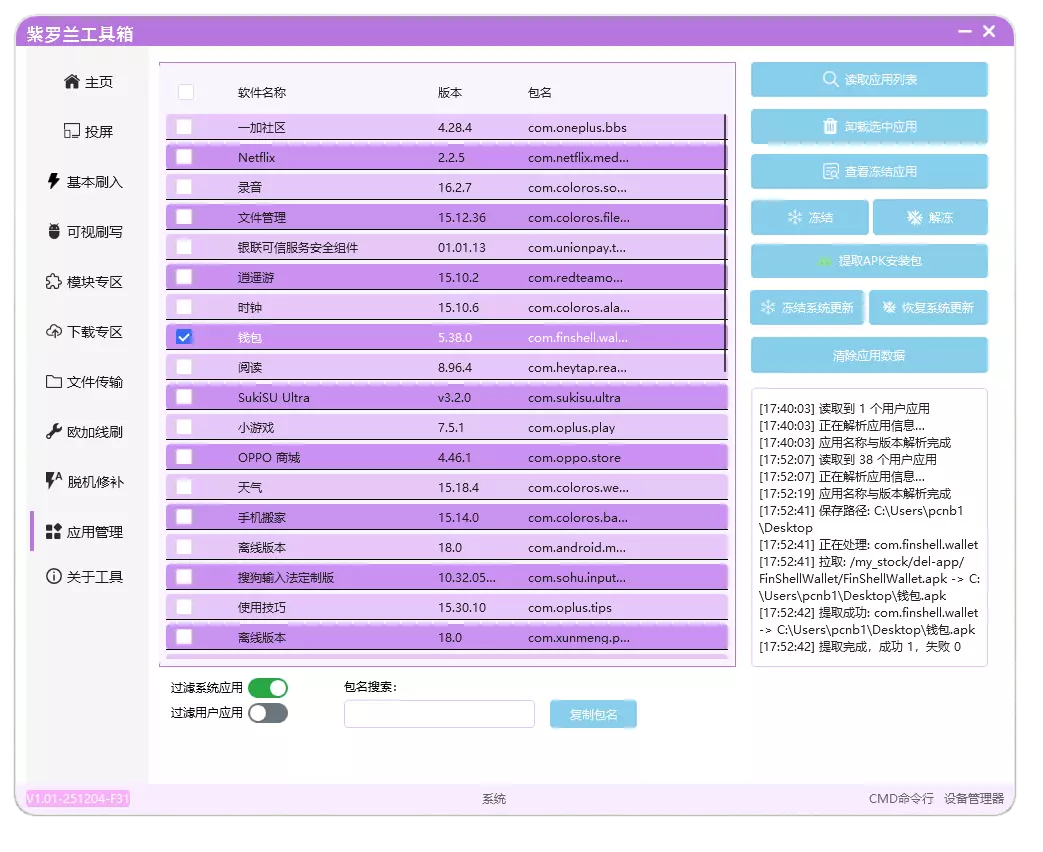
- 解析应用列表:确保工具正常识别到设备的时候,点击读取应用列表,等待5-10s,工具会自动解析出设备里面的所有应用名称与版本信息.
- 卸载应用:批量卸载勾选的应用.
- 冻结与解冻:免ROOT冻结手机应用<>[冻结系统应用又变砖风险,请谨慎操作].
- 冻结系统更新:目前仅支持免ROOT冻结小米的系统更新.
- 提取APK安装包:支持免ROOT批量将手机的APK安装包自动提取到电脑.
- 清除应用数据:支持批量清除设备中的应用数据,恢复成跟刚下载一样的状态.